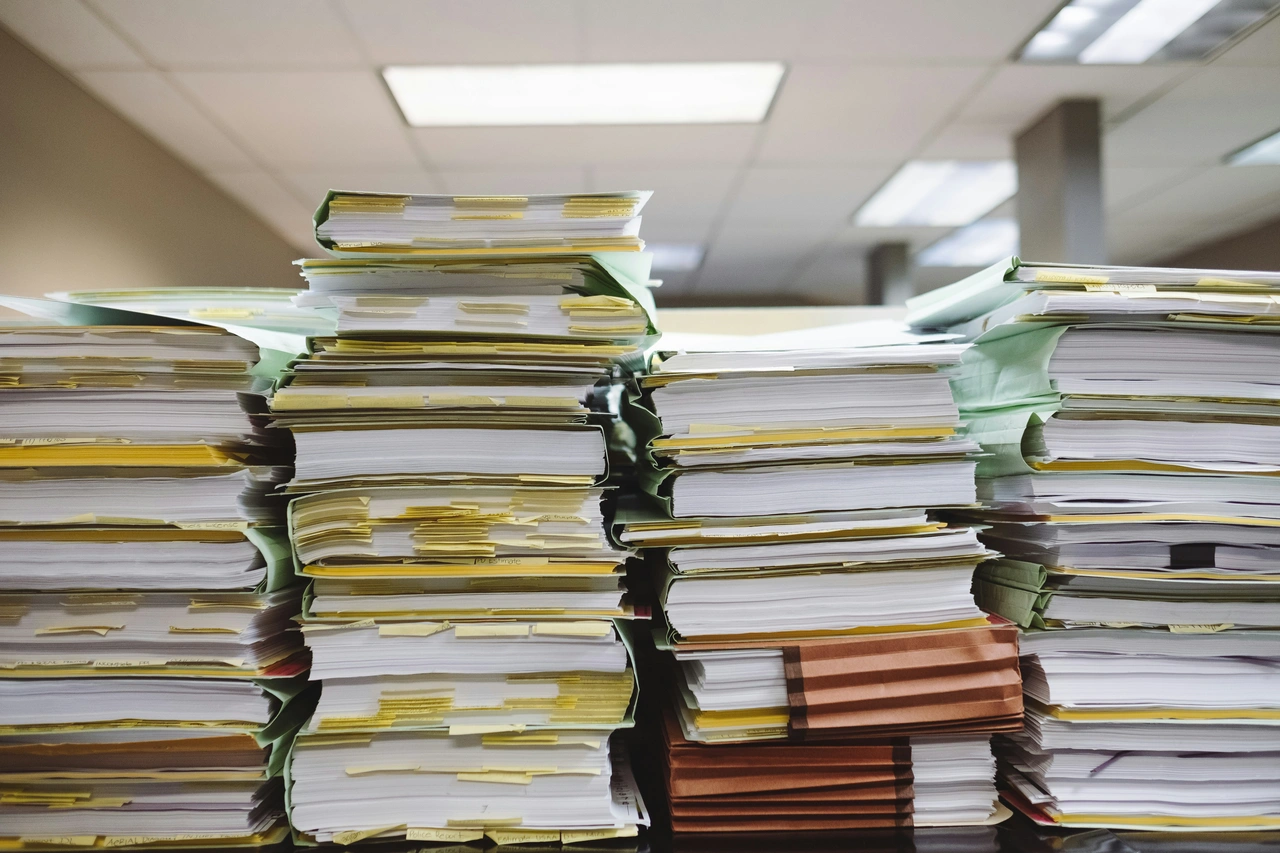
Der Schuhkarton mit Rechnungen unter dem Schreibtisch, der Aktenordner „Sonstiges 2019–2023" im Regal und irgendwo zwischen Tastatur und Bildschirm ein Post-it mit der Notiz „Rechnung XY noch ablegen" – kommt dir bekannt vor? Dann wird es Zeit für ein papierloses Büro. Und nein, das bedeutet nicht, dass du alles in ein Chaos aus Ordnern auf der Festplatte verschiebst. Es gibt eine deutlich elegantere Lösung: Paperless-ngx.
Paperless-ngx ist ein Open-Source-Dokumentenmanagementsystem (DMS), das deine Dokumente scannt, per OCR durchsuchbar macht, automatisch klassifiziert und in einem durchsuchbaren Archiv ablegt. Klingt nach Enterprise-Software? Ist es nicht. Paperless-ngx ist überraschend einfach zu bedienen und deckt für die meisten Freelancer, kleine Unternehmen und Vereine die wichtigsten DMS-Funktionen ab – ohne teure Lizenzen oder Wartungsverträge. Bei komplexen Anforderungen wie revisionssicherer Langzeitarchivierung oder umfangreichen ERP-Integrationen stoßen Open-Source-Lösungen an Grenzen, doch für den typischen Büroalltag reicht Paperless-ngx in der Regel völlig aus.
Das Wichtigste in Kürze
- Paperless-ngx ist ein kostenloses, quelloffenes Dokumentenmanagementsystem mit OCR-Texterkennung, Volltextsuche und automatischer Klassifizierung.
- Dokumente werden über Tags, Korrespondenten und Dokumenttypen organisiert – statt starrer Ordnerstrukturen.
- Mit ASN-Labels (Archival Serial Numbers; kleine Aufkleber mit QR-Codes für deine Dokumente) behältst du die Verbindung zwischen digitalem und physischem Dokument.
- Der Mail-Import holt Rechnungen und Dokumente automatisch aus deinem Posteingang.
- Paperless-ngx lernt mit der Zeit, wie du Dokumente klassifizierst, und übernimmt die Zuordnung automatisch.
Was du brauchst: Voraussetzungen
Bevor du loslegst, ein kurzer Check, ob du alles Nötige hast:
- Scanner: Ein Dokumentenscanner mit automatischem Einzug (ADF) spart enorm Zeit. Empfehlenswert sind Geräte wie der Fujitsu ScanSnap iX1600, der EPSON ES-580W oder der Brother ADS-1800W. Für den Einstieg reicht aber auch ein Flachbettscanner oder eine Smartphone-App.
- Server oder Hosting: Paperless-ngx braucht einen Linux-Server – ein Raspberry Pi 4, ein NAS oder ein kleiner VPS reichen bereits aus. Wenn du den Betrieb lieber Profis überlasst, dann ist ein managed Setup bei server.camp die richtige Wahl für dich.
- Speicher & Backup: Pro 1.000 Dokumente fallen etwa 2–3 GB an (bei 200–300 dpi Scanauflösung). Falls du nicht bei server.camp hostest, solltest du ein regelmäßiges Backup einplanen – idealerweise automatisiert auf einen separaten Speicherort.
- Benutzerrollen (optional): Wenn mehrere Personen Paperless-ngx nutzen, richte von Anfang an Benutzerkonten mit passenden Berechtigungen ein. So sieht die Buchhaltung nur Rechnungen, und nicht jeder hat Zugriff auf Personalunterlagen.
Warum kein Ordnersystem?
Bevor wir ins Detail gehen, ein kurzer Denkanstoß: Die meisten von uns organisieren Dokumente so, wie sie es seit 20 Jahren tun – in Ordnern. „Rechnungen → 2025 → Januar → Telekom". Das funktioniert, solange du dich exakt erinnerst, wo du etwas abgelegt hast. Aber wo legst du eine Rechnung ab, die gleichzeitig eine Versicherung betrifft und steuerlich relevant ist? Im Ordner „Versicherung" oder „Steuern"?
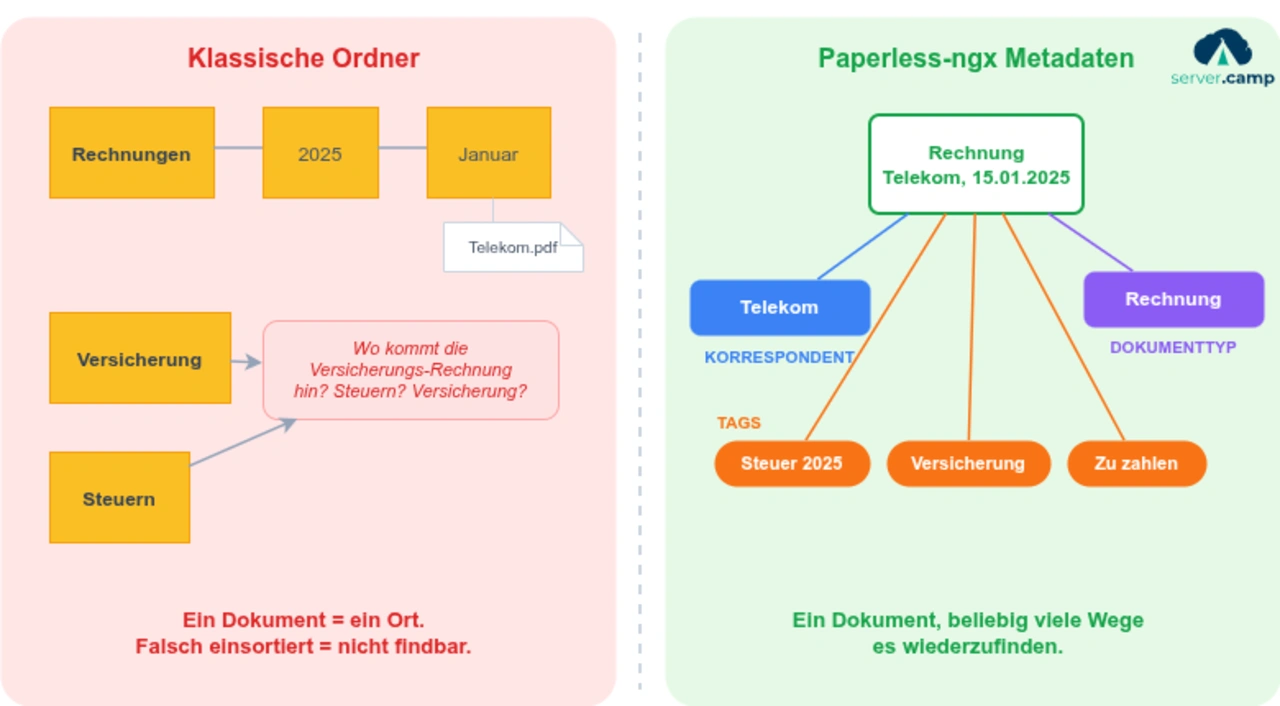
Paperless-ngx löst dieses Problem grundlegend anders. Statt Dokumente in Ordner zu sortieren, werden sie mit Metadaten versehen: Wer hat das Dokument geschickt? Was für ein Dokument ist es? Welche Themen betrifft es? So findest du jedes Dokument über verschiedene Wege wieder – egal, ob du nach dem Absender, dem Dokumenttyp oder einem Schlagwort suchst. Und dank OCR-Volltextsuche kannst du einfach nach einem Begriff suchen, der irgendwo im Dokument vorkommt.
Das Ordnungssystem: Tags, Korrespondenten und Dokumenttypen
Das Herzstück von Paperless-ngx ist sein dreistufiges Klassifizierungssystem:
Korrespondenten
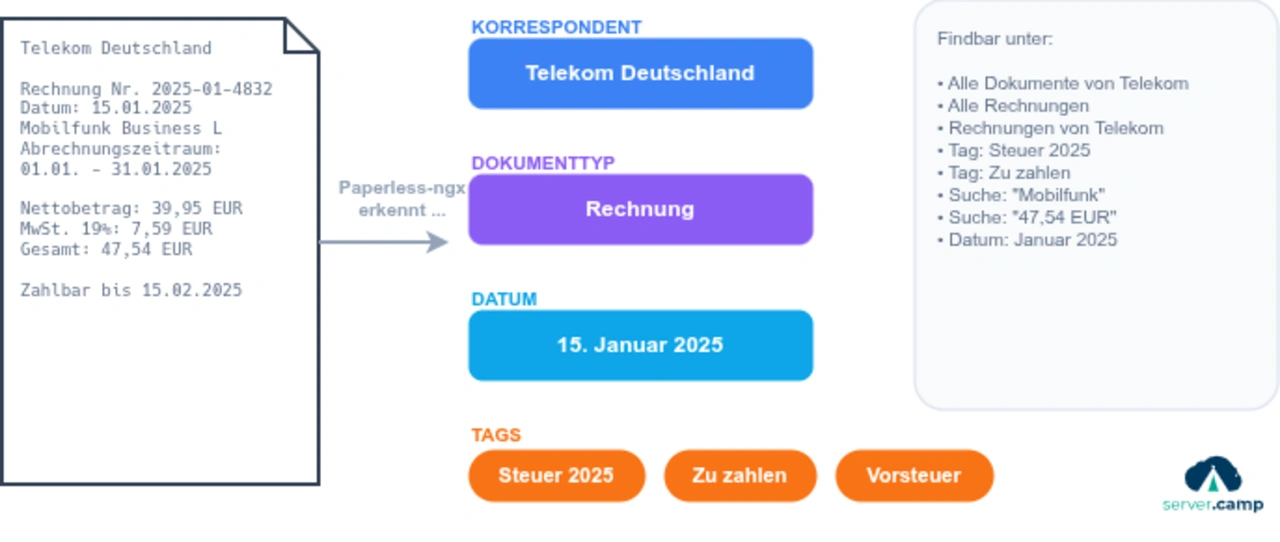
Ein Korrespondent ist der Absender oder Empfänger eines Dokuments. Für jede Person oder Organisation, von der du regelmäßig Post bekommst, legst du einen Korrespondenten an – zum Beispiel „Allianz", „Finanzamt München" oder „Hausverwaltung Müller". So findest du mit einem Klick alle Dokumente eines bestimmten Absenders.
Dokumenttypen
Der Dokumenttyp beschreibt, was ein Dokument ist: Rechnung, Vertrag, Kontoauszug, Bescheinigung, Kündigung. Du definierst die Typen selbst und kannst sie jederzeit erweitern. Das Schöne daran: In Kombination mit dem Korrespondenten wird die Suche extrem präzise. „Zeig mir alle Rechnungen von der Telekom" – ein Klick, fertig.
Tags
Tags sind das flexibelste Element. Ein Dokument kann beliebig viele Tags haben, und hier kannst du alles abbilden, was über Korrespondenten und Dokumenttypen hinausgeht. Sinnvolle Tags wären zum Beispiel:
- Steuer 202X – für alles, was in die Steuererklärung gehört
- Posteingang – neue, noch nicht geprüfte Dokumente (wird nach der Sichtung entfernt)
- Zu zahlen – offene Rechnungen, die noch beglichen werden müssen
- Projekt-X – für Dokumente, die zu einem bestimmten Projekt gehören
Wichtig: Tags sollten unabhängig vom Korrespondenten und Dokumenttyp sein. Ein Tag „Telekom" ergibt keinen Sinn, wenn es bereits den Korrespondenten „Telekom" gibt. Halte deine Tags schlank und aussagekräftig – lieber wenige gute als viele überflüssige.
ASN-Labels: Die Brücke zwischen digital und physisch (optional)
Nicht jeder braucht ASN-Labels – aber wenn du physische Originale aufbewahren musst, sind sie extrem praktisch. Auch im papierlosen Büro wirst du manche Originale aufbewahren müssen – sei es aus rechtlichen Gründen oder weil du sicherheitshalber eine Papierversion haben möchtest. Aber wie findest du das physische Dokument, wenn du es digital vor dir hast?
Hier kommen ASN-Labels (Archival Serial Numbers) ins Spiel. Das Prinzip ist einfach: Jedes Dokument in Paperless-ngx bekommt eine fortlaufende Nummer – die ASN. Du druckst Aufkleber mit QR-Codes, die diese Nummern enthalten, klebst sie auf das physische Dokument und legst es in einen Ordner – sortiert nach ASN, nicht nach Thema oder Datum. Klingt chaotisch? Ist es nicht. Denn die Ordnung steckt komplett im digitalen System. Du brauchst ein Originaldokument? Du suchst es in Paperless-ngx, siehst die ASN (z.B. „00142"), gehst zum Ordner und findest es sofort.
Für die QR-Code-Aufkleber gibt es fertige Tools wie den ASN QR Code Label Generator, mit dem du Etikettenbögen (z.B. Avery Zweckform 4731REV) bedrucken kannst. Beim Scannen erkennt Paperless-ngx den QR-Code automatisch und ordnet das Dokument der richtigen ASN zu. Mit ASN-Labels kannst du sogar mehrere physische Dokumente gemeinsam scannen - die Software erkennt den Dokumentenwechsel anhand des QR-Codes auf der ersten Seite des neuen Dokuments und teilt die Scan-Datei automatisch in verschiedene Dokumente auf.
Dokumente scannen und archivieren: Der Workflow im Alltag
Jetzt wird es praktisch: Wie sieht der Alltag mit Paperless-ngx konkret aus? Hier ein typischer Workflow:
1. Post scannen
Neue Post aus dem Briefkasten nimmst du, öffnest sie und versiehst sie bei Bedarf (also wenn du das Original aufheben möchtest) mit einem ASN-Label. Anschließend legst sie direkt auf den Scanner. Ein Dokumentenscanner mit automatischem Einzug (ADF) macht das besonders komfortabel – du legst einen Stapel Briefe ein, drückst auf Scan, und der Rest passiert von allein. Geräte wie der Fujitsu ScanSnap iX1600, der EPSON ES-580W oder der Brother ADS-1800W sind hier bewährte Klassiker.
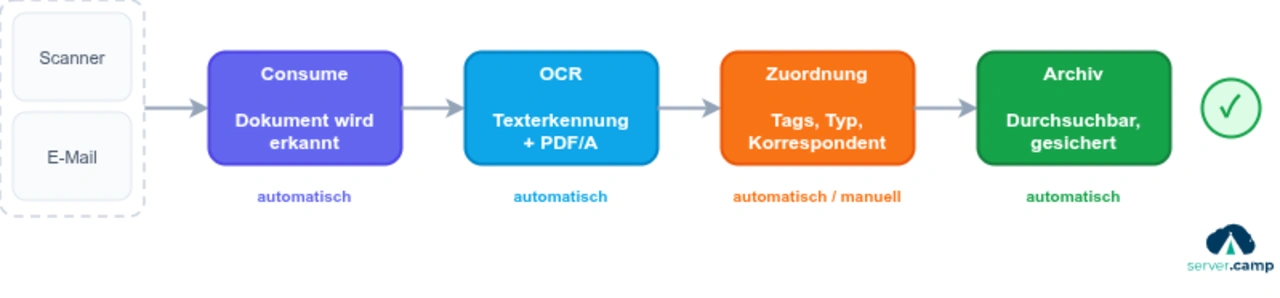
Der Scanner speichert die PDFs entweder per E-Mail-Versand zu Paperless oder per WebDAV direkt in das Consume-Verzeichnis von Paperless-ngx. Dort wartet der Consumer-Dienst auf neue Dateien und verarbeitet sie automatisch.
Das Papierdokument kannst du anschließend entweder in den ASN-Ordner legen (wenn du es aufbewahren musst) oder direkt entsorgen. Es ist empfehlenswert die Dokumente noch bis zur Klassifizierung in Paperless-ngx aufzubewahren, damit du bei Bedarf schnell auf das Original zugreifen kannst.
2. OCR und Klassifizierung
Sobald ein Dokument im Consume-Verzeichnis landet, passiert Folgendes:
- OCR: Paperless-ngx erkennt automatisch den Text im gescannten Dokument. Deutsch, Englisch und viele weitere Sprachen werden unterstützt.
- Automatische Zuordnung: Basierend auf dem erkannten Text schlägt Paperless-ngx automatisch einen Korrespondenten, einen Dokumenttyp und passende Tags vor. Dafür nutzt es Machine Learning – je mehr Dokumente du klassifiziert hast, desto besser werden die Vorschläge.
3. Kurzer Check und Bestätigung
Du öffnest Paperless-ngx im Browser und siehst alle neuen Dokumente mit dem Tag „Posteingang" auf einen Blick. Dann bestätigst oder korrigierst du die Vorschläge und entfernst den Posteingang-Tag. Bei gut trainierten Systemen ist das oft nur ein kurzer Blick und ein Klick auf „Speichern". Spätestens jetzt kannst du das Originaldokument entsorgen, wenn du es nicht mehr brauchst – denn die digitale Version ist jetzt vollständig durchsuchbar und korrekt klassifiziert.
Übrigens: Dieser Workflow funktioniert nicht nur für Rechnungen. Vereine können so zum Beispiel Mitgliedsanträge, Sitzungsprotokolle oder Förderbescheide verarbeiten – gleicher Ablauf, andere Dokumenttypen und Tags.
Mail-Import: Dokumente direkt aus dem Posteingang
Immer mehr Rechnungen und Dokumente kommen gar nicht mehr per Post, sondern per E-Mail. Auch dafür hat Paperless-ngx eine elegante Lösung: den Mail-Import.
Du richtest ein IMAP-Postfach in Paperless-ngx ein und definierst Regeln: „Prüfe alle 10 Minuten den Posteingang, und wenn eine E-Mail einen PDF-Anhang hat, importiere ihn." Du kannst die Regeln auch verfeinern – zum Beispiel nur E-Mails von bestimmten Absendern verarbeiten oder nur Anhänge mit bestimmten Dateinamen.
In der Praxis heißt das: Du richtest dir eine dedizierte E-Mail-Adresse ein (z.B. dokumente@deinefirma.de), hinterlegst sie bei deinen Lieferanten als Rechnungsempfänger, und Paperless-ngx kümmert sich um den Rest. Rechnungen landen automatisch im System, werden per OCR verarbeitet und klassifiziert – ohne dass du einen Finger rühren musst.
Automatisierung mit Workflows
Seit den letzten Versionen bietet Paperless-ngx ein mächtiges Workflow-System. Damit kannst du Regeln definieren, die automatisch ausgeführt werden, wenn bestimmte Bedingungen erfüllt sind:
- Automatische Tags: „Wenn der Korrespondent ‚Finanzamt' ist, setze den Tag ‚Steuer 2026'."
- Berechtigungen: „Wenn der Tag ‚Buchhaltung' gesetzt ist, gib dem Benutzer ‚Steuerberater' Leserechte."
- Speicherpfade: „Wenn der Dokumenttyp ‚Rechnung' ist, speichere die Datei unter
/Rechnungen/{correspondent}/{created_year}/."
So baust du dir Schritt für Schritt ein System, das immer mehr Arbeit automatisch erledigt.
Paperless-ngx einrichten: In 30 Minuten zum laufenden System
Du willst nicht lange lesen, sondern direkt starten? Hier dein Fahrplan:
- Paperless-ngx installieren oder Hosting starten – Bei einer gehosteten Lösung bei server.camp bist du in 2 Minuten startklar – unsere Erste-Schritte-Anleitung für Paperless-ngx führt dich durch die Einrichtung und gibt dir nochmal mehr Hintergrundwissen als dieser Blogpost. Bei Selbsthosting kannst du dem Docker-Compose-Setup aus der offiziellen Doku folgen.
- Tag-System anlegen – Starte mit 5–8 Tags, die für dich Sinn ergeben (z.B. „Steuer 202X", „erledigt", „offen", „Projekt-X"). Weniger ist mehr – du kannst jederzeit erweitern.
- Erste 20 Dokumente scannen und klassifizieren – Nimm die letzten 20 Briefe oder Rechnungen, scanne sie und ordne sie manuell zu (Korrespondent, Dokumenttyp, Tags). Damit trainierst du gleichzeitig die automatische Erkennung.
- Mail-Import einrichten – Hinterlege dein E-Mail-Postfach (IMAP) und erstelle eine Regel für PDF-Anhänge. Ab jetzt landen digitale Rechnungen automatisch im System.
- Ersten Workflow anlegen – Starte mit einer einfachen Regel, z.B.: „Wenn Korrespondent ‚Finanzamt' → Tag ‚Steuer 2025' setzen.". So siehst du sofort, wie die Automatisierung funktioniert.
Nach diesen fünf Schritten hast du ein funktionierendes System. Den Rest – ASN-Labels, weitere Workflows, Feintuning der Tags – kannst du nach und nach ergänzen.
Grenzen: Was Paperless-ngx nicht (so gut) kann
Kein Tool ist perfekt, und Ehrlichkeit hilft bei der Entscheidung. Hier die wichtigsten Einschränkungen aus unserer Erfahrung:
- OCR ist nicht fehlerfrei: Die Texterkennung über Tesseract liefert bei sauberen Druckdokumenten sehr gute Ergebnisse, hat aber Schwächen bei handschriftlichen Notizen, schlechten Scans oder ungewöhnlichen Layouts. Prüfe bei wichtigen Dokumenten kurz, ob der erkannte Text stimmt.
- Dubletten-Erkennung hat Grenzen: Paperless-ngx erkennt exakte Duplikate (identische Dateien), aber nicht inhaltlich ähnliche Dokumente. Wenn du dieselbe Rechnung per Mail und per Post erhältst und beide importierst, landen unter Umständen zwei Einträge im System. Ein gelegentlicher manueller Check hilft.
- Mail-Import braucht Pflege: Automatisierte E-Mail-Regeln sind mächtig, können aber auch unerwünschte Anhänge importieren (z.B. Signaturen, Logos als PDF). Definiere deine Regeln möglichst spezifisch und kontrolliere anfangs regelmäßig, was importiert wird.
- Keine revisionssichere Archivierung out of the box: Paperless-ngx bietet keine eingebaute WORM-Funktion (Write Once, Read Many). Für GoBD-konforme Aufbewahrung brauchst du zusätzliche organisatorische und technische Maßnahmen – mehr dazu erfährst du bald in einem weiteren Blogartikel.
- Kein vollwertiger Enterprise-DMS-Ersatz: Komplexe Freigabe-Workflows, umfangreiche ERP-Anbindungen oder voll ausgereifte Mandantenfähigkeit bietet Paperless-ngx nicht. Für Teams ab ca. 20–30 Personen mit solchen Anforderungen lohnt sich ein Blick auf spezialisierte Lösungen.
Für wen eignet sich Paperless-ngx?
Paperless-ngx ist überraschend vielseitig. Es eignet sich für:
- Freelancer und Selbstständige, die ihre Belege und Rechnungen strukturiert ablegen und für die Steuererklärung vorbereitet haben wollen.
- Kleine Unternehmen, die ein vollwertiges DMS brauchen, aber keine fünfstelligen Lizenzkosten zahlen möchten.
- Vereine, die Mitgliedsanträge, Protokolle, Verträge und Korrespondenz zentral verwalten wollen.
- Privatpersonen, die einfach Ordnung in ihre Dokumente bringen möchten.
Als Kunde unserer gehosteten Paperless-ngx Instanz kümmern wir uns um Updates, Wartung, Backups und Support, sodass du vollen Fokus für deine Themen hast.
Fazit: Weniger Papier, mehr Überblick
Das papierlose Büro ist kein Hexenwerk. Mit Paperless-ngx, einem brauchbaren Scanner und ein wenig Disziplin bei der Einrichtung hast du in kurzer Zeit ein System, das dir den Alltag spürbar erleichtert. Keine verlorenen Rechnungen mehr, keine Sucherei in Aktenordnern, keine doppelte Ablage. Stattdessen: eine Suchleiste, die alles findet.
Der wichtigste Tipp zum Schluss: Fang einfach an. Du musst nicht erst deinen gesamten Aktenschrank digitalisieren. Starte mit den neuen Dokumenten, die ab heute reinkommen, und arbeite dich bei Bedarf rückwärts vor. Nach ein paar Wochen wirst du dich fragen, warum du das nicht schon viel früher gemacht hast.
Häufige Fragen zu Paperless-ngx
Ist Paperless-ngx wirklich kostenlos? Ja. Paperless-ngx ist Open Source (GPLv3) und komplett kostenlos. Es gibt keine versteckten Kosten, keine Premium-Version und keine Funktionseinschränkungen. Kosten entstehen nur für das Hosting – entweder eigene Hardware oder ein Hosting-Anbieter wie server.camp. Um die Weiterentwicklung zu unterstützen, teilen wir 10% unserer Umsätze mit den Open-Source-Projekten.
Kann ich meine bestehenden Dokumente importieren? Ja. Du kannst PDFs, Bilder und andere Dateien einfach in das Consume-Verzeichnis legen, und Paperless-ngx verarbeitet sie automatisch. Auch ein Massenimport von hunderten Dokumenten auf einmal ist möglich.
Wie sicher sind meine Dokumente? Paperless-ngx speichert Originaldateien unverändert und prüft deren Integrität per Checksumme. Für die Sicherheit bist du selbst verantwortlich: verschlüsselte Backups, Zugriffskontrolle und ein sicherer Server sind Pflicht. Bei einem Hosting-Anbieter wie server.camp ist das bereits abgedeckt.
Funktioniert Paperless-ngx auch auf Deutsch? Ja. Die Benutzeroberfläche ist vollständig auf Deutsch verfügbar, und die OCR-Erkennung unterstützt Deutsch als Sprache – inklusive korrekter Erkennung von Umlauten und ß.