
paperless-gpt einrichten
paperless-gpt ist ein eigenständiger Assistent neben deinem Paperless-ngx: Er schlägt für neue Dokumente Titel, Korrespondent, Dokumenttyp, Tags und Datum vor, arbeitet auf Wunsch vollautomatisch und liest schwierige Scans per Vision-Modell aus. Bei server.camp bekommst du ihn über das Add-on KI-Funktionen – mit vorkonfiguriertem Sprachmodell, du brauchst weder ein eigenes API-Konto noch eine Grafikkarte.
- Eine eigene Oberfläche unter
https://<deine-paperless-domain>/gpt/, in der du Vorschläge prüfst und übernimmst - Steuerung über Tags direkt in Paperless-ngx und mit dem Automatik-Tag läuft die Verschlagwortung ganz ohne Zutun
- KI-OCR für Belege, an denen die klassische Texterkennung scheitert
- Anpassbare Prompts, damit die Vorschläge zu deinen Dokumenten passen
- Ein von uns bereitgestelltes Sprachmodell auf europäischer Infrastruktur (Scaleway, Paris)
VoraussetzungenEin aktives Paperless-ngx-Abonnement bei server.camp. Das Add-on KI-Funktionen ist in allen Tarifen (Startup, Business, Corporate) buchbar und enthält neben paperless-gpt auch das Sprachmodell für die in Paperless-ngx eingebaute KI.
Nur Vorschläge im Paperless-Fenster gewünscht?Die eingebaute KI von Paperless-ngx 3.0 kannst du auch ohne Aufpreis mit deinem eigenen Sprachmodell nutzen – Vorschläge und Dokumenten-Chat, konfiguriert direkt in Paperless-ngx. paperless-gpt lohnt sich, wenn du darüber hinaus vollautomatisch verschlagworten, Prompts feinjustieren oder KI-OCR nutzen willst.
Öffne im Kundenportal bei deiner Paperless-ngx-Instanz die Einstellungen (Zahnrad-Symbol) und aktiviere das Add-on KI-Funktionen. Anschließend erscheinen die zugehörigen Felder im Abschnitt „Künstliche Intelligenz“ – die folgenden betreffen paperless-gpt:
| Feld | Standard | Bedeutung |
|---|---|---|
| paperless-gpt bereitstellen | An | Nur die integrierte KI gewünscht? Dann gerne abwählen. |
| Passwort für paperless-gpt | – | Schützt die Oberfläche unter /gpt/. Benutzername ist immer paperless. |
| Sprachmodell für paperless-gpt | Gemma 4 26b | Erzeugt die Vorschläge und die KI-OCR. Zur Wahl stehen Gemma 4 26b (empfohlen) und Mistral Small 3.2 24b – beide multimodal, beide bei Scaleway in Paris. |
| Sprache der Dokumente | Deutsch | Sprache, in der deine Dokumente überwiegend verfasst sind. Verbessert die Trefferquote der Vorschläge – die Einstellung gilt für paperless-gpt und für die eingebaute KI. |
| Tags automatisch vergeben | Aus | Legt im Automatik-Modus zusätzliche Tags an. Ohne diese Option bleiben deine Tags unverändert. |
| Dokumentdatum automatisch setzen | Aus | Liest im Automatik-Modus das Datum aus dem Dokument und übernimmt es. |
| Seitenlimit für KI-OCR | 10 | Maximale Seitenzahl je Dokument bei der KI-OCR. 0 hebt das Limit auf. |
| Ausgeschlossene Korrespondenten | – | Kommagetrennte Namen, die nie als Korrespondent vorgeschlagen werden – z. B. dein eigener Firmenname. |
Nimmst du paperless-gpt bereitstellen später wieder heraus, wird der Dienst beim nächsten Deploy entfernt; deine angepassten Prompts und Einstellungen bleiben gespeichert und gelten beim Wiedereinschalten weiter. Dasselbe gilt, wenn du das ganze Add-on abbestellst – was dabei sonst noch passiert, steht unter Add-on wieder abbestellen.
Nach dem Speichern dauert die Bereitstellung ein bis zwei Minuten. Danach ist die Oberfläche unter https://<deine-paperless-domain>/gpt/ erreichbar; der Browser fragt beim ersten Aufruf nach Benutzername (paperless) und dem von dir vergebenen Passwort.
Das Passwort schützt deine Dokumentepaperless-gpt bringt keine eigene Anmeldung mit. Der Zugriff auf/gpt/ist deshalb bei uns über ein vorgeschaltetes Passwort abgesichert – wähle es entsprechend sorgfältig und gib es nur an Personen weiter, die ohnehin Zugriff auf dein gesamtes Archiv haben.
Die Verknüpfung zu Paperless-ngx richten wir beim Deployment automatisch ein. Dafür legen wir in Paperless-ngx ein Dienstkonto namens paperless-gpt samt API-Token an – du findest es in der Nutzerverwaltung, musst dich aber nicht darum kümmern.
Gesteuert wird alles über Tags in Paperless-ngx. Diese drei Trigger-Tags legen wir beim Bereitstellen automatisch für dich an – du findest sie in Paperless-ngx unter „Verwaltung“ → „Tags“:
| Tag | Wirkung |
|---|---|
paperless-gpt |
Das Dokument erscheint zur Prüfung in der paperless-gpt-Oberfläche. |
paperless-gpt-auto |
Das Dokument wird vollautomatisch verarbeitet, ohne manuelle Kontrolle. |
paperless-gpt-ocr-auto |
Stößt die KI-Texterkennung an. |
Dazu kommt paperless-gpt-failed: Den vergibt paperless-gpt selbst, wenn die Verarbeitung eines Dokuments fehlgeschlagen ist – anlegen musst du ihn nicht.
Farbe und Beschreibung der Tags kannst du beliebig ändern – nur die Namen müssen bleiben, denn daran erkennt der Assistent seine Dokumente. Hast du einen der drei Trigger-Tags gelöscht, legen wir ihn beim nächsten Deployment wieder an.
Erst prüfen, dann automatisierenFang mitpaperless-gptan, nicht mitpaperless-gpt-auto. So bekommst du ein Gefühl dafür, wie gut die Vorschläge zu deinen Dokumenten passen, und kannst die Prompts nachjustieren, bevor die Automatik ohne Rückfrage schreibt.
Möchtest du den Tag nicht jedes Mal von Hand vergeben, kannst du ihn in Paperless-ngx über einen Arbeitsablauf automatisch an alle neu eingelesenen Dokumente hängen.
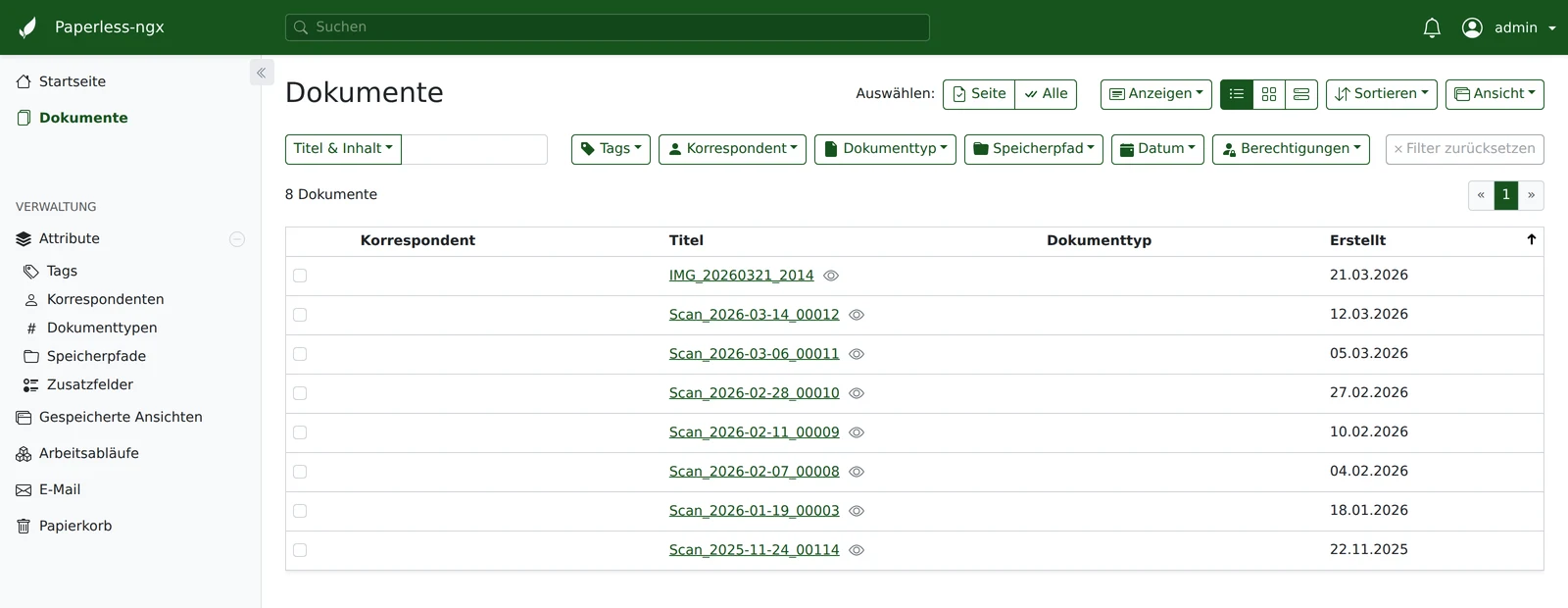
Frisch eingelesene Scans haben in der Regel nur den Dateinamen des Scanners – kein Titel, kein Korrespondent, keine Tags:
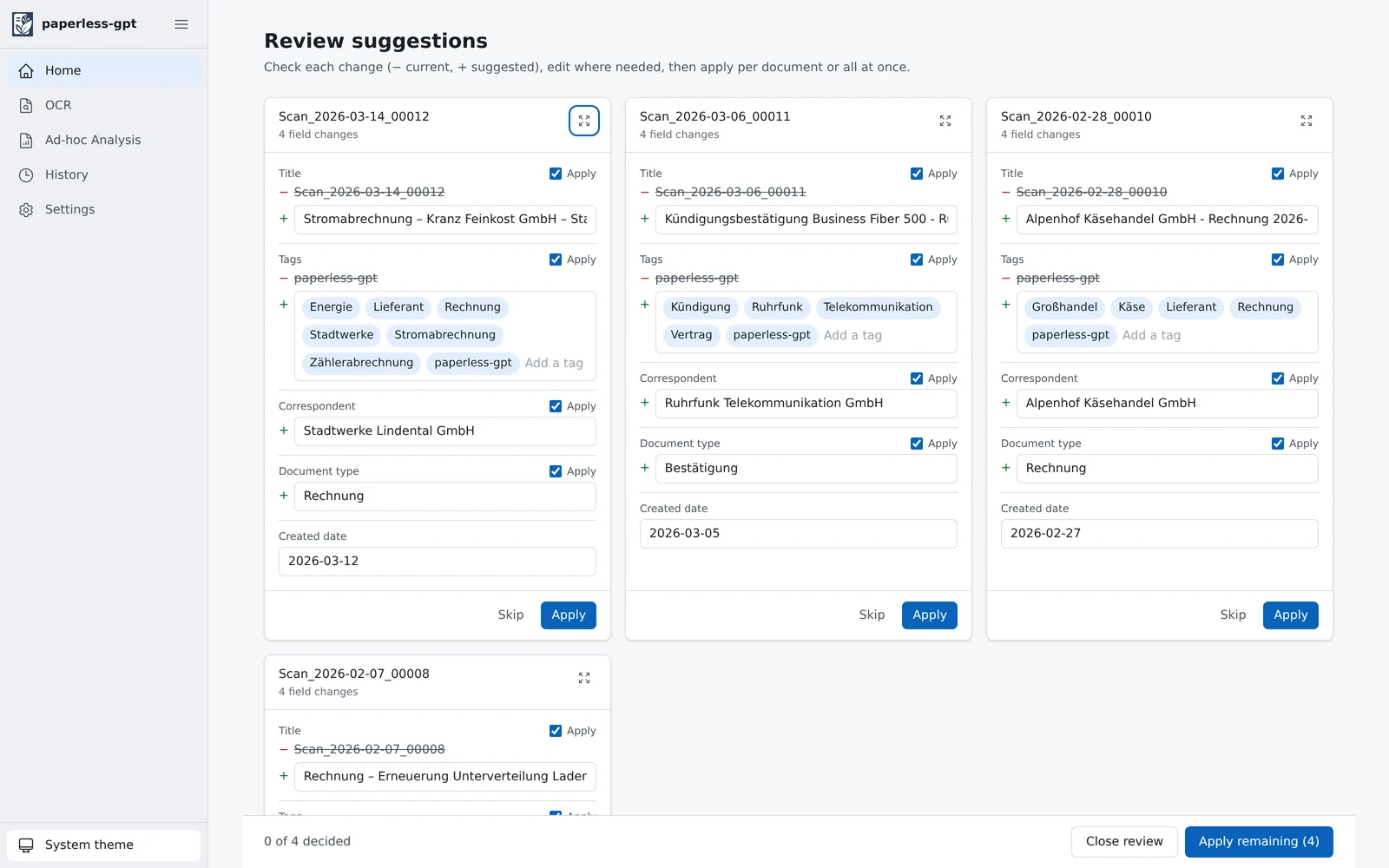
Sobald ein Dokument den Tag paperless-gpt trägt, taucht es kurz darauf in der Prüfansicht auf. Dort steht je Feld der alte Wert (–) neben dem Vorschlag (+), sodass du siehst, was sich ändern würde. Einzelne Felder lassen sich abwählen, der Rest wird per „Apply“ übernommen:
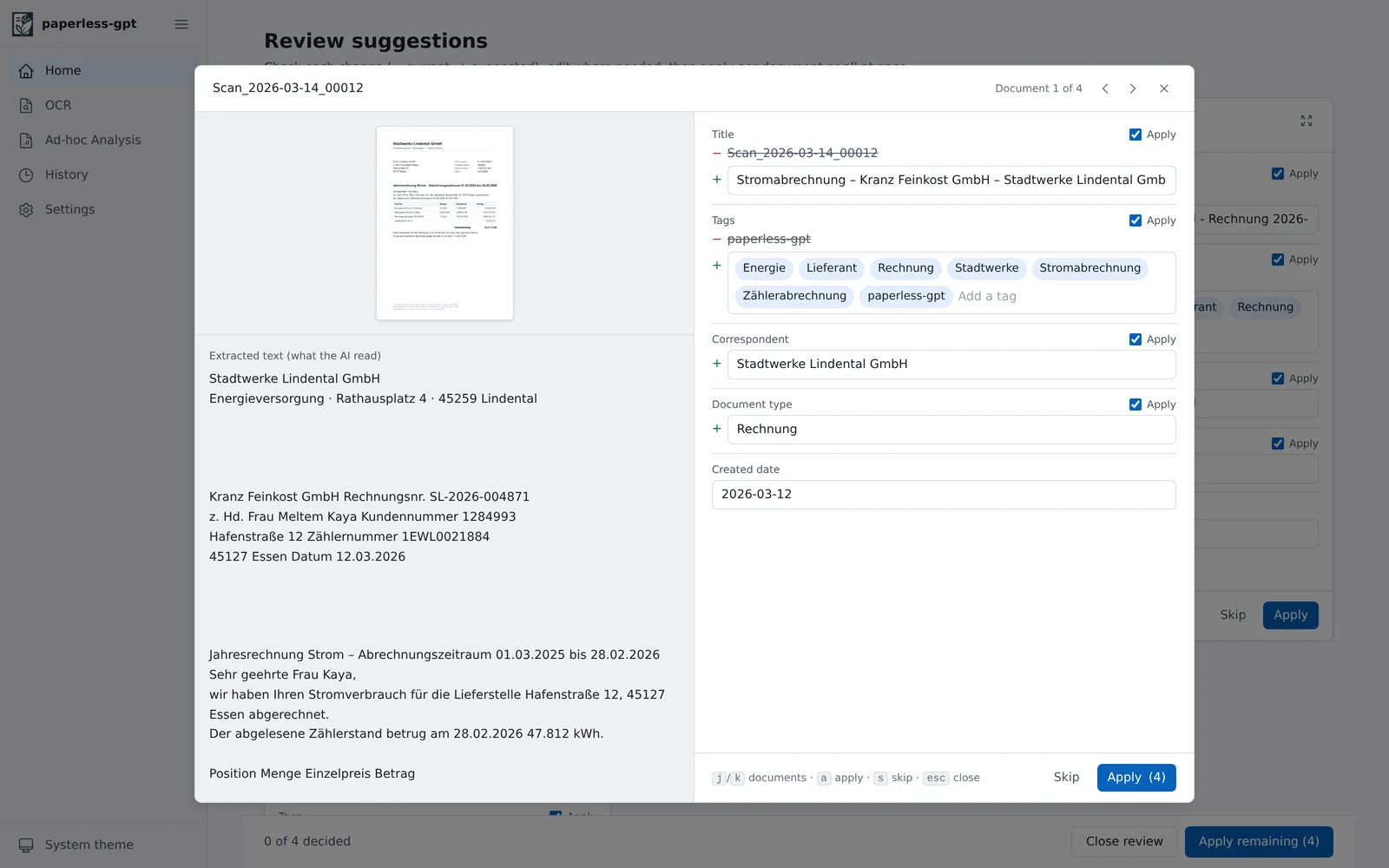
In der Detailansicht siehst du links den Scan und den erkannten Text, rechts die Vorschläge – Tags wegklicken, Titel oder Datum korrigieren, freigeben:
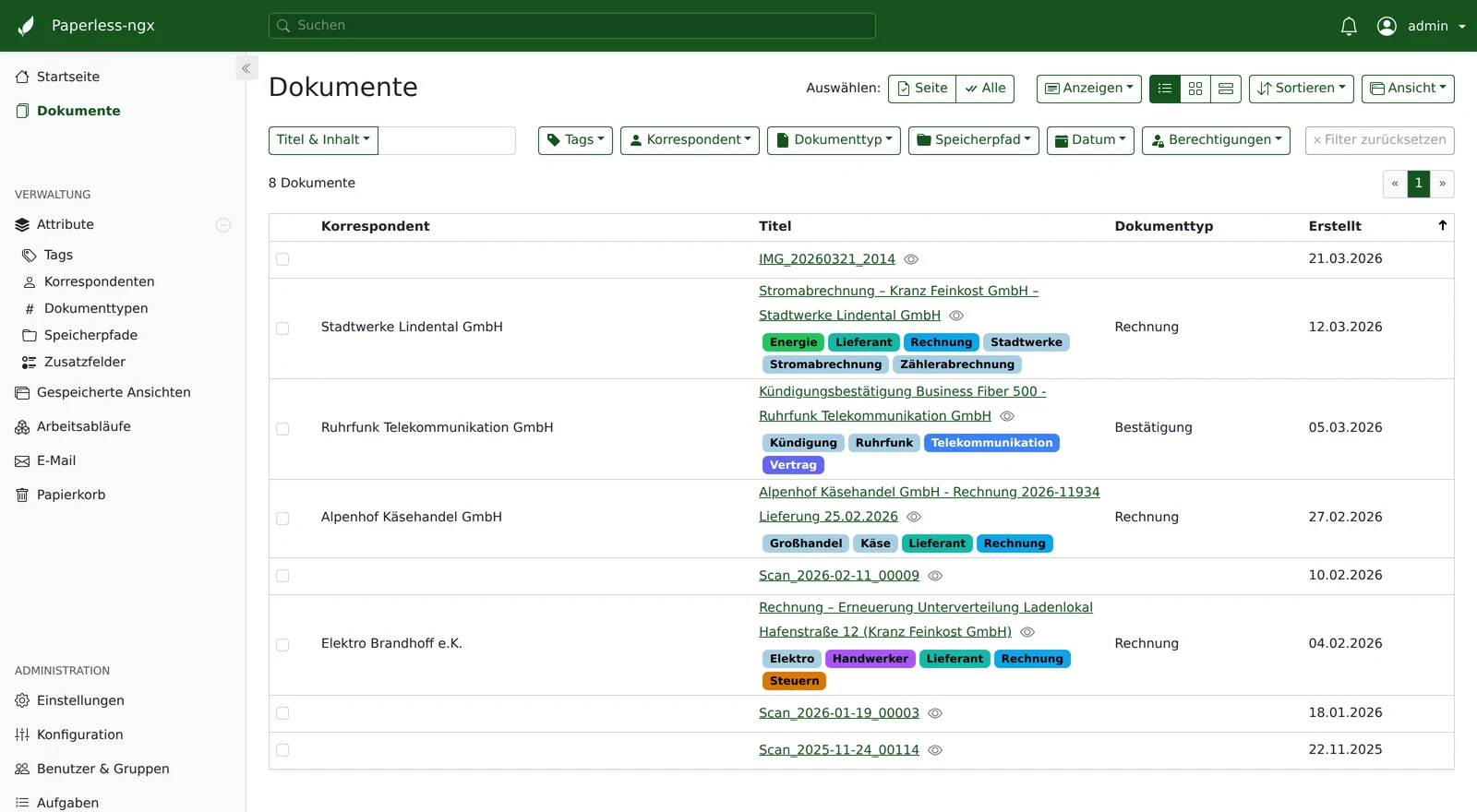
Danach stehen die Dokumente in Paperless-ngx fertig verschlagwortet:
Jede Änderung landet im Verlauf („History“) und lässt sich dort feldweise nachvollziehen.
Neben den Metadaten kann paperless-gpt die Texterkennung per Vision-Modell übernehmen. Das lohnt sich bei Dokumenten, an denen Tesseract scheitert: schräg fotografierte Belege, schwache Kontraste, verschachtelte Tabellen. Hänge dem Dokument dafür den Tag paperless-gpt-ocr-auto an oder starte die Erkennung im Menüpunkt „OCR“ manuell.
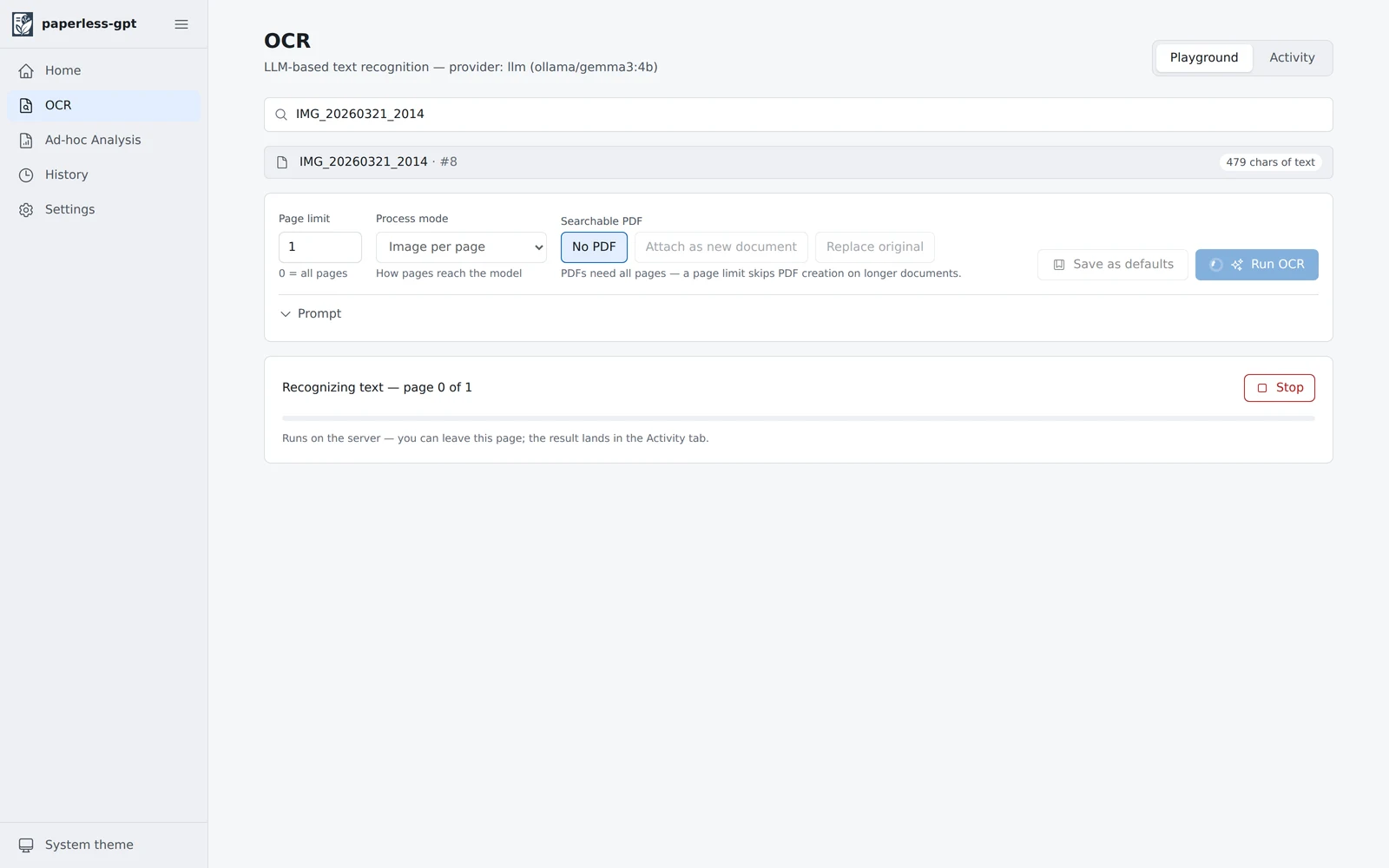
Tesseract bleibt die BasisDie KI-OCR ist als Ergänzung für die harten Fälle gedacht, nicht als Ersatz für die normale Texterkennung. Über das Seitenlimit (Standard: 10 Seiten) begrenzt du, wie viel je Dokument durch das Modell läuft.
Sie ist bei server.camp auch der einzige Weg zu KI-gestützter Texterkennung: Die Remote-OCR über Azure AI aus Paperless-ngx 3.0 bieten wir derzeit nicht an.
Unter „Settings“ kannst du die Prompts bearbeiten, mit denen paperless-gpt das Modell anspricht – getrennt nach Titel, Tags, Korrespondent, Dokumenttyp, Datum, benutzerdefinierten Feldern und OCR. Änderungen greifen sofort, ein Neustart ist nicht nötig.
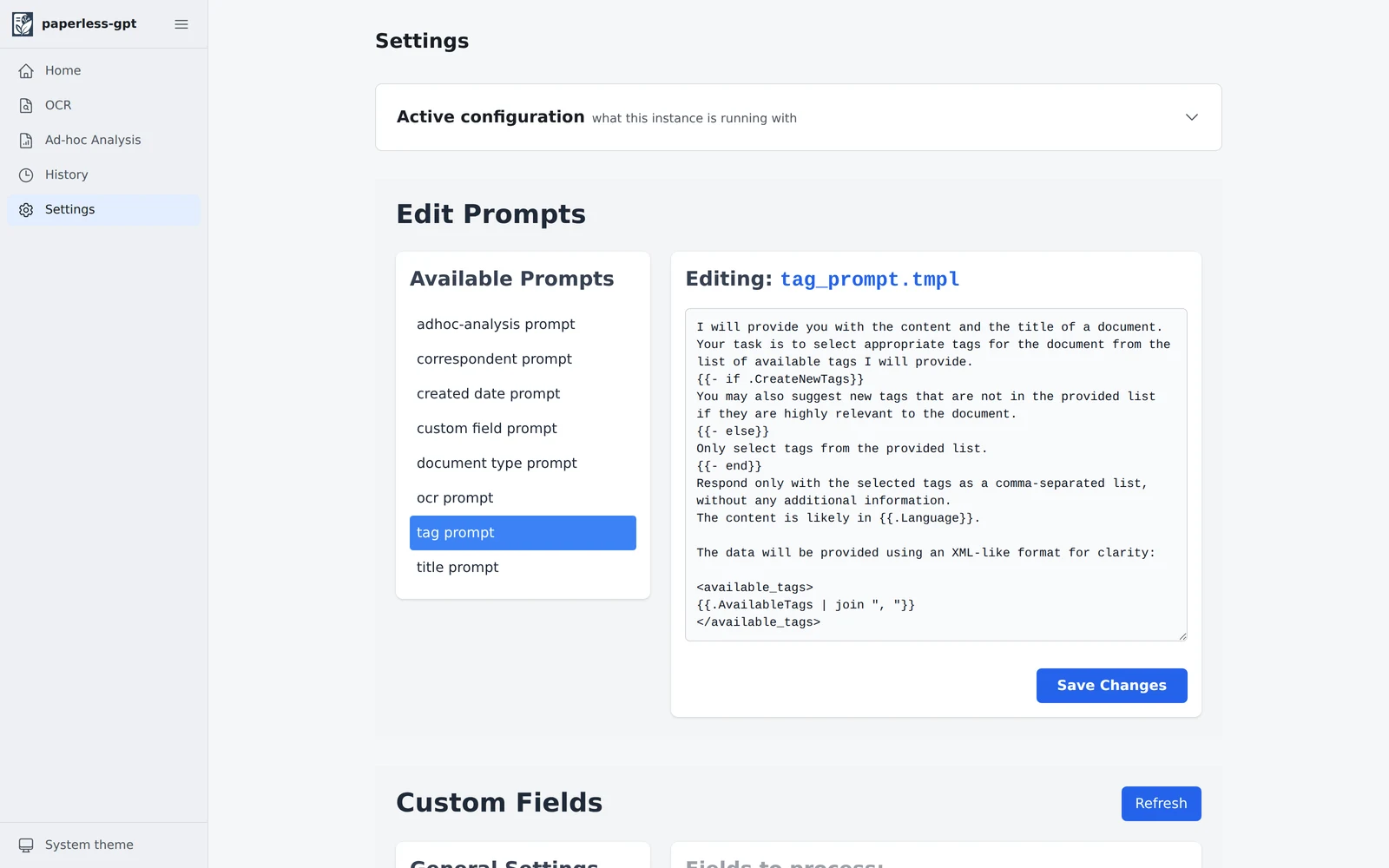
Nützlich ist das zum Beispiel, um Titel in einem festen Schema zu erzwingen („Korrespondent – Dokumentart – Datum“) oder um dem Modell branchenspezifische Begriffe mitzugeben. Deine Anpassungen bleiben über Updates hinweg erhalten.
Die Inhalte, die zur Verschlagwortung nötig sind, werden an das gewählte Sprachmodell geschickt. Wir betreiben dafür keine eigenen GPUs, sondern nutzen die Generative APIs von Scaleway mit Rechenzentrumsstandort Paris:
- Die Verarbeitung findet innerhalb der EU statt.
- Die übermittelten Inhalte werden nicht zum Training der Modelle verwendet.
- Es kommt kein Konto bei einem US-Anbieter zum Einsatz.
Wenn du die KI-Verarbeitung für bestimmte Unterlagen nicht möchtest, vergib bei diesen Dokumenten schlicht keinen der Trigger-Tags – ohne Tag wird nichts an das Modell übertragen.
Die Oberfläche unter /gpt/ fragt endlos nach dem Passwort.
Der Benutzername ist paperless (nicht deine E-Mail-Adresse). Hast du das Passwort vergessen, setze es im Kundenportal in den Einstellungen deiner Instanz neu.
Es passiert nichts, obwohl der Tag gesetzt ist.
Prüfe die Schreibweise des Tags – sie muss exakt paperless-gpt bzw. paperless-gpt-auto lauten. Der Assistent fragt Paperless-ngx in kurzen Abständen ab; bis zu einer Minute Verzögerung ist normal.
Ein Dokument hat den Tag paperless-gpt-failed bekommen.
Dann konnte paperless-gpt die Vorschläge nicht vollständig zurückschreiben – meist, weil das Modell ein unplausibles Datum geliefert hat. Die übrigen Felder wurden trotzdem übernommen; das Dokument braucht nur einen kurzen Blick von dir.
Die Vorschläge passen inhaltlich nicht. Prüfe zuerst die eingestellte Dokumentsprache, dann die Prompts. Auch ein anderes Sprachmodell kann helfen – die Einstellung lässt sich jederzeit im Kundenportal ändern.
Kommst du nicht weiter, melde dich bei support@server.camp.