
„Nextcloud habe ich schon – brauche ich Paperless dann überhaupt?“ Die Frage hören wir öfter – die kurze Antwort: Ja, wahrscheinlich. Nextcloud und Paperless-ngx lösen unterschiedliche Probleme und ergänzen sich so gut, dass viele Freelancer, Vereine und kleinere Teams ihre gesamte Dokumentenlandschaft auf diesem Duo aufbauen.
Das Wichtigste in Kürze
- Zwei Tools, zwei Rollen: Nextcloud = aktive Ablage, Kollaboration, Kalender, Kontakte. Paperless-ngx = Archiv mit OCR, Volltext, Metadaten.
- Die Verbindung läuft über WebDAV: Nextcloud bindet die WebDAV-Schnittstelle deiner Paperless-Instanz als externen Speicher ein – ein Nextcloud-Ordner wird zum Paperless-Eingang.
- Managed macht's einfach: Bei managed Paperless-ngx von server.camp ist die WebDAV-Schnittstelle fertig eingerichtet; Paperless-ngx selbst bringt keinen eigenen WebDAV-Server mit.
- SSO verbindet beide: Authentik oder Keycloak liefern eine Anmeldung für Nextcloud, Paperless-ngx und den Rest deiner Softwarelandschaft.
- Beides gehört in einen Backup-Job: Wenn Dateien zwischen Systemen verschoben werden, ist es wichtig beide Systeme gemeinsam zu sichern. Sonst verliert man im schlimmsten Fall ein Dokument durch zu weit auseinanderliegende Backup-Läufe.
Zwei Tools, zwei Rollen
Warum nicht nur eines? Weil ein Dokument verschiedene Zustände durchläuft.
Nextcloud glänzt, wenn Dateien leben: das laufende Angebot, an dem drei Kolleg:innen arbeiten, das Meeting-Protokoll, an dem aktiv geschrieben wird. Plus Kalender, Kontakte, Mail und Videocalls über Nextcloud Talk – die Arbeitsfläche.
Paperless-ngx spielt seine Stärke aus, wenn Dokumente eingefroren sind: die unterschriebene Rechnung, der bestandskräftige Steuerbescheid, das finale Protokoll als PDF. Dinge, die nicht mehr bearbeitet werden, aber durchsuchbar, verschlagwortet und revisionstauglich abgelegt sein müssen.
„Volltextsuche und Tags kann Nextcloud doch auch“
Stimmt – Nextcloud bringt eine Volltextsuche (über die gleichnamige App) und ein Tag-System mit. Die Frage ist nur, wer die Arbeit macht. In Nextcloud verschlagwortest und sortierst du von Hand, und die Suche findet das, was du vorher selbst einsortiert hast. Drei Dinge nimmt dir Paperless-ngx ab, die in Nextcloud Handarbeit bleiben:
- OCR für Papier: Nextcloud durchsucht Text in Dateien, aber für eingescannte Briefe fehlt ihm die Texterkennung – im abfotografierten Mahnschreiben findet die Nextcloud-Suche nichts, Paperless schon.
- Automatische Klassifizierung: Arbeitsabläufe lesen aus dem erkannten Text Korrespondent, Dokumenttyp und Tags heraus und legen das Dokument im richtigen Speicherpfad ab, ohne dass du es anfasst. In Nextcloud taggst und einsortierst du selbst.
- Revisionstaugliches Archiv: Abgelegte Dokumente sind unveränderlich und haben eine nachvollziehbare Historie – die Grundlage für eine GoBD-taugliche Ablage. Nextcloud dagegen ist als Speicher gebaut, in dem Dateien sich laufend ändern.
Vereinfacht: In Nextcloud bearbeitest du Dokumente, in Paperless-ngx findest und bewahrst du sie auf – ohne sie vorher selbst einsortiert zu haben.
Was gehört wohin?
Die Faustregel: Was aktiv bearbeitet wird, bleibt in Nextcloud; was archiviert wird, wandert nach Paperless-ngx.
| Dokumentart | Nextcloud | Paperless-ngx |
|---|---|---|
| Rechnungen (eingehend, ausgehend) | – | ✓ |
| Verträge (unterschrieben) | – | ✓ |
| Steuerbelege, Kontoauszüge | – | ✓ |
| Behördenpost, Versicherungen | – | ✓ |
| Finale Protokolle (Vorstand, JHV) als PDF | – | ✓ |
| Versendete Angebote (PDF) | Graubereich | ✓ |
| Arbeitsdokumente in Bearbeitung (Word, Excel) | ✓ | – |
| Projektordner, Moodboards, Assets | ✓ | – |
| Laufende Protokolle, Notizen, Angebotsentwürfe | ✓ | – |
| Kalender, Kontakte, Mail | ✓ | – |
Die Verbindung: Paperless-WebDAV als externer Speicher in Nextcloud
Der sauberste Weg für fertige Dokumente aus Nextcloud ins Archiv ist die WebDAV-Schnittstelle deiner Paperless-Instanz, die du in Nextcloud als externen Speicher einbindest. Danach gibt es in Nextcloud einen Ordner „Paperless-ngx“ – alles, was dort landet, holt sich Paperless automatisch.
Schritt für Schritt
- App aktivieren: In Nextcloud die App „External storage support“ installieren (falls noch nicht aktiv).
- Externen Speicher anlegen: Administratoreinstellungen → „Externer Speicher“ → neuen Eintrag erstellen, Ordnername z.B. „Paperless-ngx“, Speichertyp WebDAV.
- Verbindung konfigurieren: URL
https://<deine-paperless-instanz>/webdav/, „Entfernter Unterordner“ leer lassen, „Sicheres https://“ aktivieren. - Anmeldedaten hinterlegen: Authentifizierung „Anmeldename und Passwort“, Benutzername
paperlessplus das WebDAV-Passwort deiner Instanz. - Freigeben: Unter „Verfügbar für“ die Benutzer:innen oder Gruppen auswählen, die scannen und ablegen dürfen.
- Test: Eine PDF in den neuen Ordner legen oder verschieben – kurz darauf taucht sie mit OCR-Volltext in Paperless-ngx auf.
Praktisch dabei: Nach erfolgreicher Verarbeitung entfernt Paperless die Datei automatisch aus dem Ordner. Du speicherst nichts doppelt – der Nextcloud-Ordner ist eine Durchreiche, kein zweites Archiv. Schlägt die Verarbeitung fehl, bleibt die Datei liegen und du siehst, dass etwas zu prüfen ist.
Praxis-Tipp: Bei managed Paperless-ngx von server.camp ist die WebDAV-Schnittstelle bereits eingerichtet – eine detailliertere Einrichtungshilfe findest du in der Doku zur Nextcloud-Integration.
Wichtig für Self-Hoster: Paperless-ngx selbst bringt keinen WebDAV-Server mit – das ist seit Jahren ein offener Feature Request; den Endpoint ergänzen Hosting-Anbieter auf Infrastrukturseite. Wer komplett selbst hostet, baut stattdessen auf Host-Ebene einen rclone- oder davfs2-Mount in den Consume-Ordner – machbar, aber wartungsintensiver.
Und die Rückrichtung: Archiv-Zugriff fürs Team
Sollen Kolleg:innen oder Externe auf archivierte Dokumente zugreifen, läuft das nicht über Nextcloud, sondern über Paperless-ngx selbst: Teammitglieder bekommen einen eigenen Zugang (mit SSO ein Klick, dazu gleich mehr), Externe versorgst du über Freigabe-Links – mit dem anstehenden Paperless-ngx 3.0 Release auch als Paket mit mehreren Dokumenten, etwa für die Steuerkanzlei.
Die Nextcloud-App „Paperless“
Als Alternative zur WebDAV-Verbindung gibt es im Nextcloud App Store die App „Paperless“ (im offiziellen Nextcloud-GitHub gepflegt): Sie ergänzt einen Kontextmenü-Eintrag zum Hochladen nach Paperless, ohne Umweg über den Eingangsordner – die Datei bleibt dabei in Nextcloud erhalten. Wichtig: Die App wird laut Eigenaussage „mit begrenztem Aufwand“ gepflegt und funktioniert nur in Upload-Richtung – keine Synchronisation, keine Anzeige von Paperless-Dokumenten in Nextcloud. Es kann aber eine Alternative sein, wenn kein WebDAV zur Verfügung steht.
Welcher Weg für welches Dokument?
Mit der WebDAV-Verbindung gibt es zwei gleichwertige Wege ins Archiv – welcher zum Einsatz kommt, hängt nur daran, woher das Dokument stammt:
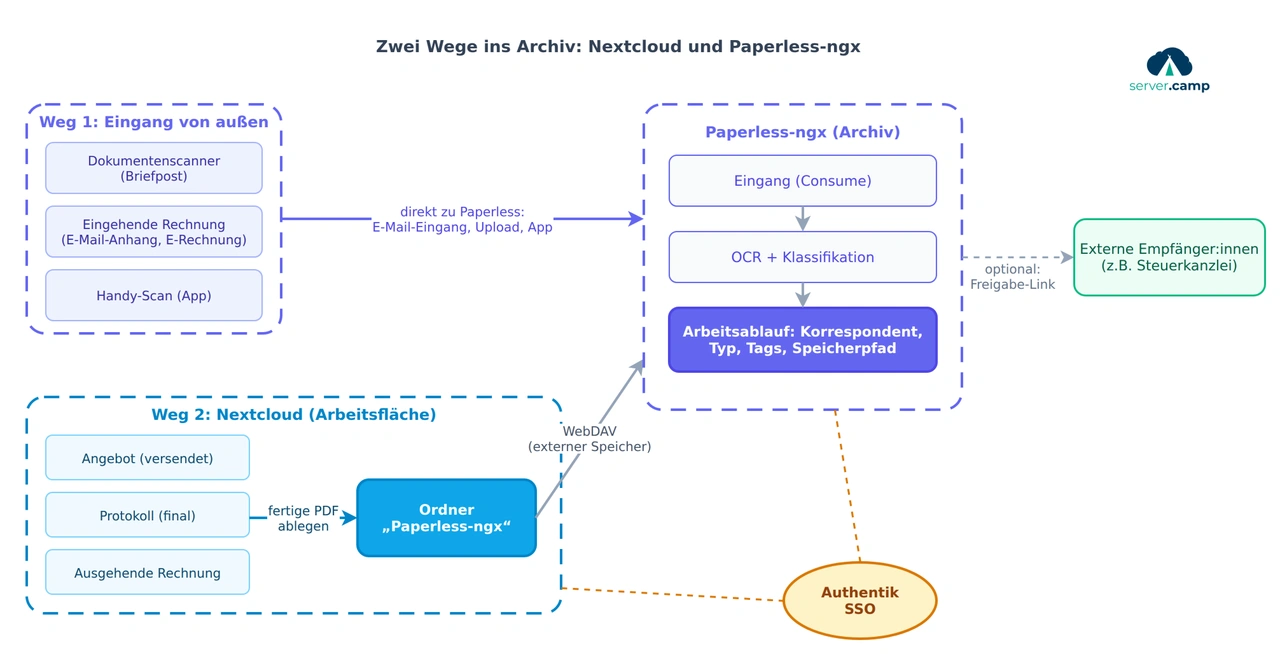
Weg 1 – von außen direkt zu Paperless: Externe Dokumente brauchen den Umweg über Nextcloud nicht – eingehende Rechnungen per E-Mail-Eingang, gescannte Briefpost und Handy-Scans über die Paperless-App landen direkt im Archiv (mehr zur Hardware im Post Der richtige Scanner für Paperless-ngx; zu den Android-Apps schreiben wir bald mehr).
Weg 2 – aus Nextcloud ins Archiv: Was in Nextcloud entstanden ist – das versendete Angebot, das finale Protokoll, die ausgehende Rechnung –, kopierst oder verschiebst du als fertige PDF in den Ordner „Paperless-ngx“.
Ab dort ist der Ablauf identisch: Paperless erkennt die Datei, startet OCR und lässt einen Arbeitsablauf Korrespondent, Dokumenttyp und Tags setzen und das Dokument im richtigen Speicherpfad ablegen.
Eine Identität für beide: SSO mit Authentik
Sobald mehrere Leute beide Tools nutzen, lohnt sich Single Sign-On. Authentik oder Keycloak als OIDC-Provider verbinden beide Systeme mit derselben Anmeldung: Ein neuer Account landet in Authentik in der Gruppe „Buchhaltung“, beide Tools erkennen die Gruppe und setzen die richtigen Berechtigungen. Offboarding ist ein Klick: Account deaktiviert, Zugriff auf beide Tools weg.
Wie Authentik in einem KMU-Setup aussieht, zeigen wir bald in einem eigenen Post.
Backup: Beide Systeme zusammen sichern
Nextcloud und Paperless gehören als eine Einheit ins Backup. Wer selbst hostet, sichert beide Datenverzeichnisse samt Datenbanken plus einen document_exporter-Lauf – idealerweise mit restic oder borg auf einen zweiten, geografisch getrennten Speicher. Bei einem managed Setup wie bei uns ist das tägliche Backup beider Dienste Teil des Service.
Für wen lohnt sich das Duo?
- Freelancer: Nextcloud für laufende Projekte, Paperless-ngx für Belege und Steuerunterlagen.
- KMU: Nextcloud als gemeinsame Arbeitsfläche, Paperless-ngx als GoBD-taugliches Archiv. Mit SSO, gemeinsamem Backup und dem WebDAV-Eingangsordner für alle ist das Team-Setup komplett.
- Verein: Vorstandsordner in Nextcloud, abgeschlossene Protokolle und Spendenbescheinigungen in Paperless-ngx. Beim Vorstandswechsel übergibst du beides per Gruppenwechsel in Authentik.
Grenzen: Was noch nicht rund läuft
- Kein nativer WebDAV-Server in Paperless-ngx selbst – die Schnittstelle kommt von uns (siehe oben). Eine Alternative ist aber die Paperless-App im Nextcloud App-Store.
- Keine bidirektionale Synchronisation. Die Upload-Richtung lässt sich automatisieren, der Weg aus Paperless zurück nach Nextcloud nicht ohne Weiteres – es gibt dafür nur Community-Projekte.
- Ereignisse aus Paperless in Nextcloud anzeigen (z.B. „Dokument archiviert“-Benachrichtigungen) ist nicht vorgesehen. Dafür brauchst du die Webhook-Aktion der Paperless-Arbeitsabläufe plus eine kleine Automatisierung, etwa in Node-RED.
- Zwei Oberflächen statt einer. Je nachdem, ob du an einem Dokument arbeitest oder ein archiviertes suchst, wechselst du zwischen Nextcloud und Paperless-ngx. Das ist der Preis der Aufgabenteilung: zwei spezialisierte Tools statt einem, das beides nur halb kann. Die WebDAV-Verbindung sorgt immerhin dafür, dass du beim Archivieren nicht selbst zwischen den Oberflächen hin- und herkopierst.
Häufige Fragen
Kann ich Paperless-ngx-Dokumente direkt in Nextcloud bearbeiten? Nicht sinnvoll – Paperless archiviert finale Dokumente. Ein in Nextcloud editiertes PDF legst du danach neu in Paperless ab, damit OCR und Metadaten aktuell sind.
Funktioniert das auch mit Seafile? Nicht auf demselben Weg. Die gezeigte Verbindung nutzt die Nextcloud-Funktion „Externer Speicher“, für die es in Seafile kein direktes Pendant gibt. Mit Seafile lädst du Dokumente stattdessen über die Paperless-Weboberfläche, die Mobil-Apps oder den E-Mail-Eingang hoch.
Kann server.camp mir das Setup abnehmen? Ja. Wir betreiben sowohl Nextcloud als auch Paperless-ngx als Managed Service, inklusive WebDAV-Anbindung und gemeinsamem Backup.
Fazit
Nextcloud und Paperless-ngx sind ein sinnvolles Duo, weil sie nicht dasselbe tun: Nextcloud ist deine aktive Arbeitsfläche für alles, was lebt, Paperless-ngx dein Archiv für alles, was eingefroren ist.
Die Verbindung ist schnell eingerichtet, und ab dann wandert alles aus dem Eingangsordner automatisch ins Archiv – ohne doppelte Ablage. Du musst dich also nicht für eines der beiden Tools entscheiden: Zusammen bilden sie die Basis für eine schlanke, selbstbestimmte Büro-Infrastruktur.