Eine neue Kollegin fängt am Montag an – und du verbringst den Freitag davor damit, ihr nacheinander Accounts in Chat, Dateiablage, Git, Passwortmanager und Dokumentenverwaltung anzulegen. Überall ein eigenes Login, überall ein temporäres Passwort per Mail. Am ersten Arbeitstag fehlt dann doch der Zugang zum Wiki, und der Laptop ist nirgendwo erfasst. Onboarding besteht aus lauter Kleinkram – und je mehr Tools im Einsatz sind, desto fehleranfälliger wird es.
Es geht entspannter. Mit einem zentralen Login als Dreh- und Angelpunkt legst du einen Account einmal an, weist eine Gruppe zu – der Rest passiert automatisch. Wie so ein Onboarding mit Open-Source-Tools aussieht, zeigen wir hier.
Das Wichtigste in Kürze
- Single Sign-On ist der Hebel: Mit Authentik als zentralem Identity Provider legst du einen Account einmal an – der Zugriff auf alle angebundenen Tools folgt automatisch.
- Gruppen statt Einzelrechte: Du weist eine Person einer Gruppe zu (z.B. „Team Entwicklung“) und sie erhält genau die Tools, die dieses Team braucht.
- Weniger Handgriffe: Statt in jedem Tool einzeln einen Account zu tippen, bleiben pro Person nur zwei Schritte – unabhängig davon, wie viele Tools im Stack stecken.
- Geräte gehören dazu: Mit Snipe-IT weist du Laptop, Monitor und Zubehör per Klick zu.
- Offboarding ist genau so einfach: Account deaktivieren, und alle Zugänge sind in einem Schritt zu.
Warum manuelles Onboarding so teuer ist
Ein typischer Tool-Stack für ein kleines Team besteht oftmals aus Chat, Dateiablage, Versionsverwaltung, Passwortmanager und Dokumentenarchiv. Das sind schon fünf Systeme – eher konservativ gerechnet. Ohne zentrales Login bedeutet jedes neue Teammitglied:
- In jedem Tool einen Account anlegen
- Pro Tool ein Startpasswort setzen und sicher übermitteln
- Die richtigen Berechtigungn pro Tool zuweisen
- Die Person in die richtigen Teams, Projekte oder Ordner einsortieren
Das sind jeweils zwar nur ein paar Minuten Klickarbeit, aber bei fünf Tools dann trotzdem grob eine halbe Stunde pro Person (grob überschlagen – das variiert natürlich je nach "Tech-Stack" und Routine). Dennoch: der Aufwand wächst mit jedem Software-Tool und jeder manuelle Schritt birgt die Gefahr etwas zu vergessen.
Authentik als zentrale Benutzerverwaltung
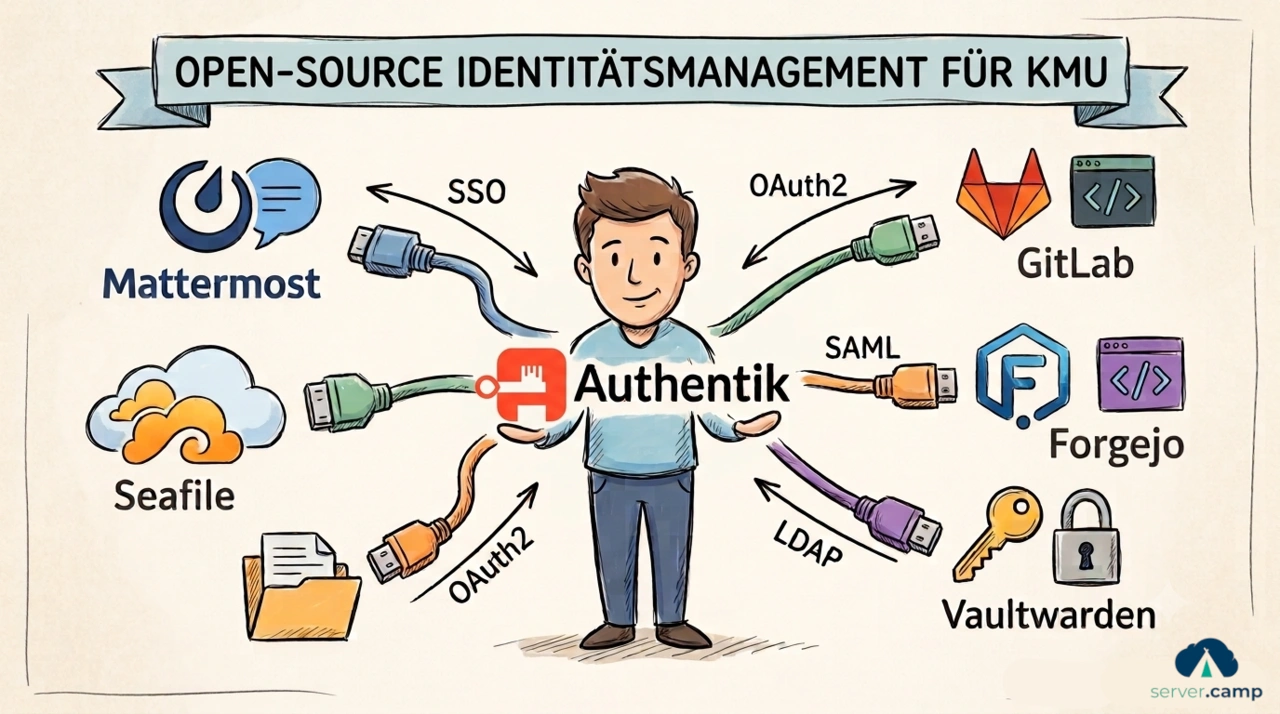
Hier kommt ein zentraler Identity Provider ins Spiel. Authentik ist eine quelloffene Lösung für Single Sign-On (SSO): die eine Stelle, an der Nutzer-Identitäten "leben". Wer einmal in Authentik angelegt ist, meldet sich überall mit demselben Login an.
Technisch spricht Authentik die gängigen Standards, über die sich Open-Source-Tools anbinden lassen: SAML und OAuth 2 / OpenID Connect – optional noch mit einem sog. "Proxy-Provider" für Anwendungen ohne eigene SSO-Unterstützung.
Gruppen sind der eigentliche "Trick"
Der entscheidende Punkt ist nicht das Login an sich, sondern die gruppenbasierte Zugriffssteuerung. In Authentik legst du Gruppen an, die deine Teamstruktur abbilden – etwa „Team Entwicklung“, „Buchhaltung“ oder „Marketing“ – und ordnest jeder Gruppe zu, auf welche Anwendungen ihre Mitglieder Zugriff haben.
Beim Onboarding heißt das:
- Account anlegen in Authentik – Name, E-Mail, Rolle.
- Gruppe zuweisen – z.B. „Team Entwicklung“.
- Fertig. Den Zugriff auf Chat, Dateiablage, Git und Co. vergibt Authentik automatisch, weil diese Tools an die Gruppe gebunden sind.
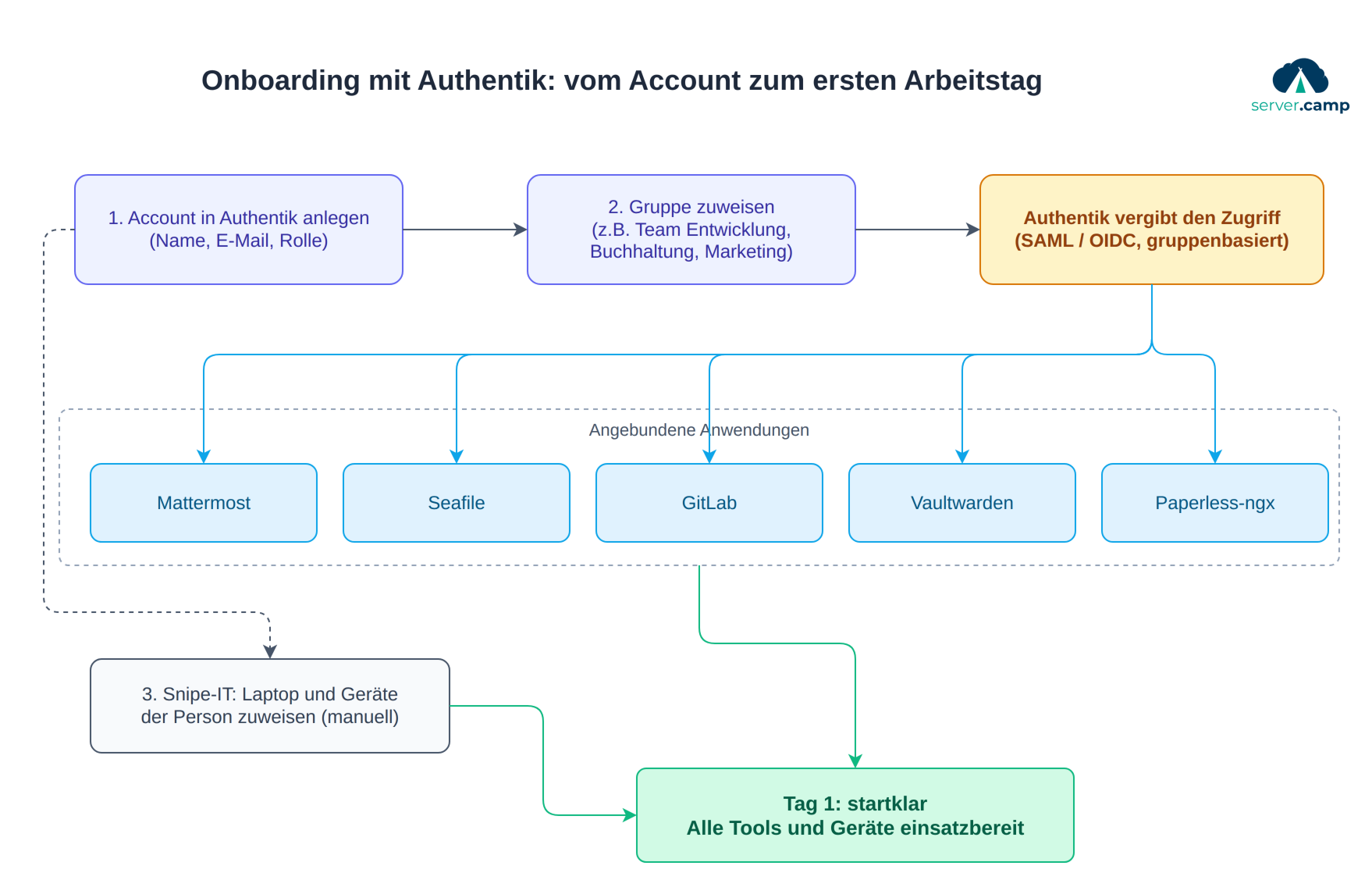
Statt fünf Mal denselben Account zu tippen, erledigst du alles in einem Schritt. Und weil die Gruppe definiert, was jemand sehen darf, sind die Berechtigungen automatisch konsistent.
Wichtig: SSO steuert das Login und wer eine Anwendung überhaupt aufrufen darf. Das eigentliche Konto entsteht im jeweiligen Tool meist beim ersten Anmelden "just-in-Time" – oder du legst es vorab per SCIM an, das Authentik ebenfalls beherrscht. Die feinere Rollen- oder Team-Zuordnung innerhalb eines Tools bleibt je nach Anwendung ein einmaliger Konfigurationsschritt.
Wie du Authentik im Detail aufsetzt, haben wir im Beitrag Single Sign-On für KMU mit Authentik beschrieben.
Die Onboarding-Checkliste
Damit am ersten Arbeitstag nichts fehlt, hilft eine feste Reihenfolge – hier beispielhaft für einen typischen "Tech-Stack" aus verschiedenen open-source Komponenten:
| Schritt | Was passiert | Tool |
|---|---|---|
| 1. Account anlegen | Person mit Name, E-Mail und Rolle erfassen | Authentik |
| 2. Gruppe zuweisen | Team-Gruppe wählen, Zugriff folgt automatisch | Authentik |
| 3. Chat-Zugang prüfen | Onboarding-Channel, Vorstellung im Team | Mattermost |
| 4. Dateiablage | Zugriff auf Team-Ordner und geteilte Dokumente | Seafile |
| 5. Code-Zugriff | Mitgliedschaft in den richtigen Repositories | GitLab |
| 6. Passwörter | Zugriff auf geteilte Team-Tresore | Vaultwarden |
| 7. Dokumente | Zugriff aufs digitale Dokumentenarchiv | Paperless-ngx |
| 8. Gerät zuweisen | Laptop, Monitor und Zubehör auf die Person buchen | Snipe-IT |
Die Zugänge aus den Schritten 3 bis 7 vergibt Authentik bei sauberer Anbindung im Hintergrund – dein aktiver Aufwand liegt bei den Schritten 1, 2 und 8. Je nach Rolle kommen weitere Einträge dazu: im Vertrieb etwa der Zugang zum CRM (Twenty CRM), in der Buchhaltung zu Odoo o.ä.. Das Prinzip bleibt dasselbe – die Gruppe entscheidet, wer was bekommt.
Übrigens: Eine Ausnahme ist Vaultwarden. Der Login läuft über OIDC, das Master-Passwort für den Tresor setzt aber weiterhin jede Person selbst – es verschlüsselt die Daten lokal.
Geräte nicht vergessen: Snipe-IT
Zum Onboarding gehört neben den Logins auch die Hardware – dafür ist Snipe-IT da. Du checkst einen Laptop per Klick auf die neue Person aus, optional mit Annahmebestätigung und Übergabe-Datum. Im Dashboard siehst du jederzeit, wer welches Gerät hat. Für die Anbindung an den zentralen Login bringt Snipe-IT SAML mit, einzurichten in den Admin-Einstellungen – so müssen Mitarbeiterdaten nicht doppelt gepflegt werden.
Praxis-Tipp: Lege in Snipe-IT vorbereitete Geräte-Sets pro Rolle an (z.B. „Entwicklung: Laptop + Dock + zweiter Monitor“) – dann ist auch die Hardware-Zuweisung eine Sache von Sekunden. Mehr dazu im Beitrag IT-Inventar im Griff mit Snipe-IT.
Mit und ohne SSO – der Vergleich
| Manuell, ohne SSO | Mit Authentik + Gruppen | |
|---|---|---|
| Accounts anlegen | Pro Tool einzeln | Einmal, zentral |
| Berechtigungen | Pro Tool manuell wählen | Über Gruppe vorgegeben |
| Passwörter | Pro Tool eines | Ein Login für alles |
| Fehlerquellen | Hoch (Tool vergessen) | Gering (Gruppe deckt alles ab) |
| Aufwand pro Person | Skaliert mit der Zahl der Tools | Bleibt konstant, egal wie viele Tools |
Der Gewinn liegt weniger in den eingesparten Minuten als darin, dass der Prozess wiederholbar wird: Beim zehnten Onboarding läuft er genauso wie beim ersten.
Offboarding: die gleiche Prozedur "rückwärts"
Was beim Anlegen "nur" praktisch ist, wird beim Ausscheiden eines Mitarbeitenden zur Sicherheitsfrage. Verlässt jemand das Team, willst du nicht in jedem Tool einzeln ans Deaktivieren denken – sonst bleiben verwaiste Zugänge zurück.
Mit Authentik als zentraler Stelle deaktivierst du den Account einmal, und alle angebundenen Zugänge sind in einem Rutsch gesperrt. Authentik unterstützt zudem Single Logout für SAML sowie Front- und Back-Channel-Logout für OIDC: Beendest du eine Sitzung zentral, gehen Logout-Anfragen an die verbundenen Anwendungen.
In Snipe-IT checkst du parallel die Geräte wieder ein, wenn du sie entgegennimmst, und siehst sofort, ob noch etwas fehlt.
Häufige Fragen zum Open-Source-Onboarding
Brauche ich für jedes Tool eine eigene SSO-Konfiguration? Ja, jede Anwendung wird einmalig in Authentik angebunden – über SAML oder OIDC, je nachdem, was das Tool unterstützt. Danach profitiert jedes künftige Onboarding davon.
Was, wenn ein Tool kein SSO kann? Für Anwendungen ohne eigene SSO-Unterstützung bietet Authentik einen Proxy-Provider, der die Authentifizierung vorschaltet. So lassen sich auch ältere Tools hinter dem zentralen Login absichern.
Lohnt sich das schon für ein kleines Team? Gerade dann. Bei wenigen Leuten gibt es selten eine dedizierte IT-Person, die den Überblick behält – ein zentrales Login nimmt dir genau diese Routine ab. Wie ein durchdachter Tool-Stack von Anfang an aussieht, zeigt der Beitrag Das perfekte IT-Setup für dein Startup.
Muss ich Authentik selbst betreiben? Du kannst – Authentik ist Open Source und selbst hostbar. Wenn du Betrieb, Updates und Backups lieber abgeben willst, gibt es Authentik auch als managed Setup bei server.camp, EU-gehostet und DSGVO-konform.
Fazit
Onboarding muss kein Freitagnachmittag-Krampf sein. Ob es in Klickarbeit ausartet oder nebenbei läuft, hängt vor allem an einer Entscheidung: ein zentraler Identity Provider statt verstreuter Einzel-Accounts.
Mit Authentik als Dreh- und Angelpunkt legst du einen Account an, weist eine Gruppe zu – und die angebundenen Tools stehen bereit. Snipe-IT ergänzt die Hardware-Seite, damit am ersten Arbeitstag auch der Laptop da ist. Weil beim Offboarding einfach alles "rückwärts" läuft, schließt du verwaiste Zugänge zuverlässig statt zufällig.